Интерфейс и команды
OpenCS — настольное WPF-приложение. Основной рабочий сценарий строится вокруг дерева проекта: в нём последовательно создаются исходные данные, а выбранный узел открывает связанную рабочую страницу в центральной области окна.
Интерфейс рассчитан на два связанных типа работы:
- поверочный расчёт сечения — от геометрии и материалов до расчётной задачи и отчёта;
- расчёт конструктивной схемы методом конечных элементов — через отдельную вкладку МКЭ.
Карта главного окна
flowchart TB
    Menu[Главное меню]
    Toolbar[Панель инструментов]
    Left[Левая панель проекта]
    Project[Вкладка «Проект»\nдерево данных]
    FEM[Вкладка «МКЭ»\nсхемы и проверки]
    Work[Рабочая область\nвыбранного объекта]
    Log[Журнал сообщений]
    Status[Строка состояния\nпрогресс и отмена]

    Menu --> Toolbar
    Toolbar --> Left
    Toolbar --> Work
    Left --> Project
    Left --> FEM
    Project --> Work
    FEM --> Work
    Work --> Log
    Log --> Status
Окно разделено вертикальным и горизонтальным разделителями. Поэтому ширину дерева и высоту журнала можно менять мышью. Заголовок левой панели показывает имя текущего файла проекта, а заголовок рабочей области — страницу выбранного объекта.
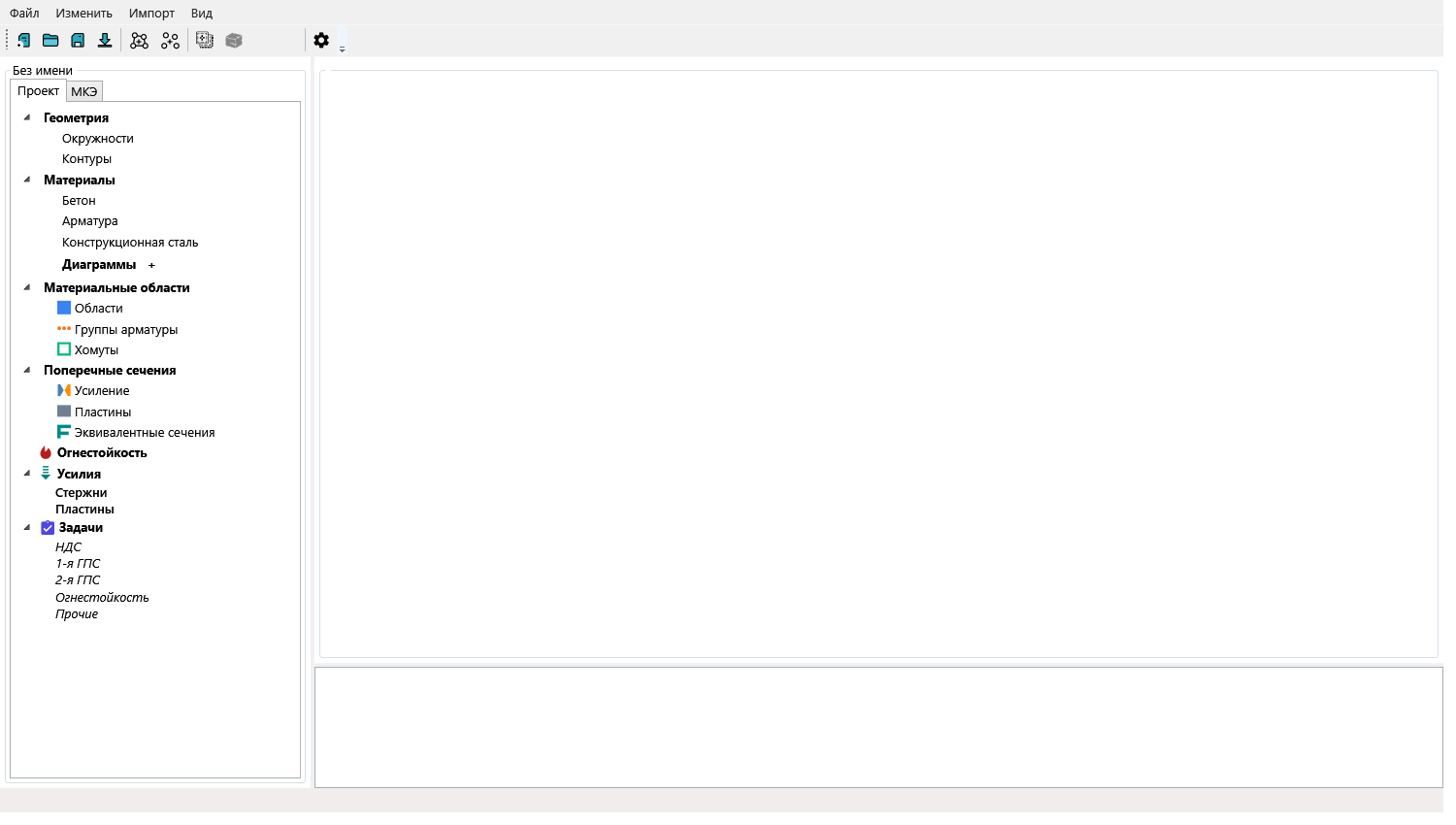
Главное окно OpenCS в чистом демонстрационном проекте. Центральная область и журнал пусты до выбора объекта или запуска расчёта.
Верхняя часть окна
Главное меню
| Раздел | Содержание | Когда используется |
|---|---|---|
| Файл | Новый, Открыть, Сохранить, Сохранить как | Управление файлом проекта. |
| Файл | Настройки | Параметры расчёта, импорта, OpenSees и приложения. |
| Файл | Обслуживание БД | Обслуживание локальной SQLite-базы проекта. |
| Файл | Миграция усилий ЛИРА | Исправление старого формата импортированных наборов усилий. |
| Файл | Выход | Завершение работы. |
| Импорт | Сечения из DXF / AutoCAD / nanoCAD… | Распознавание множества поперечных сечений на листе чертежа (DXF-файл или открытая САПР) вместе с продольной арматурой, хомутами и шпильками и создание их в проекте, см. Импорт сечений из чертежа. |
| Импорт | DXF, AutoCAD, ЛИРА-САПР, SCAD | Загрузка геометрии, схем, загружений и усилий из внешних источников. |
| Вид → Язык | Русский / English | Переключение языка интерфейса. |
Раздел Правка присутствует в меню, но в текущей версии не содержит рабочих команд. Пункты импорта Robot, RFEM5 и SAP2000 отображаются как отключённые заготовки и не являются реализованными импортерами.
Технические имена команд, условия их доступности и исходные обработчики собраны в справочнике технических имён команд.
Панель инструментов
Панель инструментов дублирует наиболее частые действия и показывает их назначение во всплывающей подсказке:
- создание, открытие, сохранение и сохранение проекта под новым именем;
- создание контура и добавление окружности;
- создание материала, добавление материала из базы-источника, арматуры и стали;
- открытие настроек.
Панель инструментов не заменяет контекстные меню дерева. Специализированные действия — например, создание сочетаний по СП 20 или создание огневого сечения — доступны в том узле дерева, к которому они относятся.
Вкладка «Проект»
Вкладка Проект содержит иерархию исходных данных и расчётных задач. Узлы с треугольником можно раскрывать и сворачивать. Выбор группы открывает обзорную страницу, а выбор конкретного элемента — его свойства или результат.
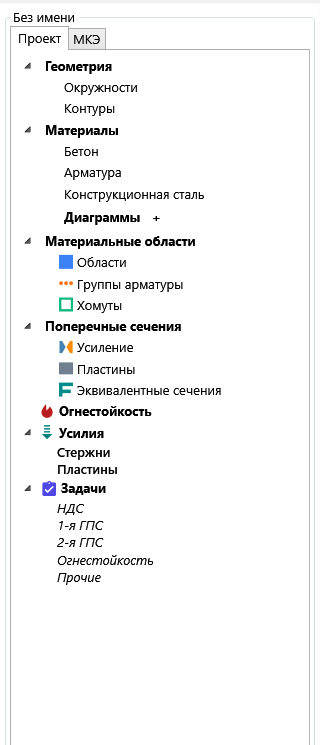
Дерево проекта: геометрия, материалы, материальные области, сечения, усилия и расчётные задачи сгруппированы по назначению.
Полная структура дерева «Проект»
Ниже показан порядок ветвей, в котором они создаются в главном окне. Подписи в кавычках — это реальные названия узлов интерфейса; имена типов приведены для технической ориентации.
flowchart TB
    P[Проект]
    P --> G[Геометрия]
    G --> G1[Окружности]
    G --> G2[Контуры]
    P --> M[Материалы]
    M --> M1[Бетон]
    M --> M2[Арматура]
    M --> M3[Конструкционная сталь]
    M --> M4[Диаграммы]
    P --> A[Материальные области]
    A --> A1[Области]
    A --> A2[Группы арматуры]
    A --> A3[Хомуты]
    P --> S[Поперечные сечения]
    S --> S1[Обычные CrossSection]
    S --> S2[Усиление]
    S --> S3[Пластины]
    S --> S4[Эквивалентные сечения]
    P --> F[Огнестойкость]
    F --> F1[Огневое сечение]
    P --> L[Усилия]
    L --> L1[Стержни]
    L --> L2[Пластины]
    P --> T[Задачи]
    T --> T1[НДС]
    T --> T2[1-я ГПС]
    T --> T3[2-я ГПС]
    T --> T4[Огнестойкость]
    T --> T5[Прочие]
Обычные объекты CrossSection отображаются непосредственно под узлом Поперечные сечения, без дополнительной папки «Фибровые». Узлы Усиление, Пластины и Эквивалентные сечения являются папками-категориями. Узлы НДС, 1-я ГПС, 2-я ГПС, Огнестойкость и Прочие создаются автоматически внутри Задачи и распределяют задачи по их Kind.
Группа и объект — разные уровни
Нажатие на жирный узел-папку показывает обзор или список. Нажатие на дочерний объект выбирает запись базы данных и открывает её редактор, таблицу или результат. Если в папке нет объектов, треугольник раскрытия может отсутствовать или рабочая область останется пустой — это не означает, что ветка отключена.
Геометрия
Раздел Геометрия содержит два основных узла:
| Узел | Что хранится | Что происходит при выборе | Основные действия |
|---|---|---|---|
| Окружности | Окружности с центром, радиусом и пользовательским обозначением. Они используются при подготовке геометрии и размещении армирования. | Открывается список окружностей с просмотром и редактированием записей. | Импорт/экспорт DXF и CSV, добавление и удаление окружностей. |
| Контуры | Замкнутые полилинии внешнего контура и отверстий. | Открывается редактор контуров; дочерняя строка выбирает конкретный ContourVM. |
Создание, удаление, импорт DXF, шаблоны прямоугольника, тавра, двутавра, уголка и круга, а также создание из сортамента. |
Контур отверстия не следует создавать как самостоятельную бетонную область. Он задаётся как внутренний контур соответствующей области. Общие правила построения контуров и отверстий приведены в разделе модели сечения.
Узел Геометрия имеет собственное контекстное меню импорта областей из DXF. Оно относится к подготовке геометрии в целом; импорт окружностей и импорт контуров вызываются уже из соответствующих дочерних узлов.
Материалы
Раздел Материалы организует библиотеки материалов и их диаграмм:
- Бетон — бетонные материалы и характеристики по типам расчёта;
- Арматура — материалы продольной и поперечной арматуры;
- Конструкционная сталь — материалы стальных сечений;
- Диаграммы — доступные диаграммы деформирования и пользовательские диаграммы.
| Ветка | Дочерние записи | Назначение |
|---|---|---|
| Бетон | Объекты материалов бетона, затем характеристики выбранного материала | Задание класса, прочности, модуля и диаграмм бетона для расчётных типов. |
| Арматура | Объекты материалов арматуры и их характеристики | Задание свойств продольной, поперечной и предварительно напряжённой арматуры. |
| Конструкционная сталь | Объекты материалов стали и их характеристики | Источник E, расчётных сопротивлений и параметров стальных проверок по СП 16. |
| Диаграммы | Diagramm с типом и набором точек |
Просмотр, добавление и редактирование законов σ(ε), включая пользовательские диаграммы. |
Для материала можно раскрыть дочерние характеристики по CalcType. При выборе характеристики открывается её карточка. В расчёте железобетона нужно проверить, что материалу назначена диаграмма для требуемого режима — C, CL, N или NL. Подробнее это описано в разделе материалов и диаграмм по СП 63.
Контекстное меню узла Материалы создаёт новый материал. В контекстном меню Бетон, Арматура и Конструкционная сталь команда добавления создаёт материал соответствующего типа. В контекстном меню строки материала есть команда Экспортировать материал в Abaqus: для бетона она открывает подготовку модели Concrete Damaged Plasticity, для стали и арматуры — таблиц *Elastic + *Plastic; результат копируется в буфер обмена (см. экспорт материалов в Abaqus). Кнопка + у Диаграммы добавляет новую диаграмму; удаление отдельной диаграммы требует подтверждения.
Материальные области и армирование
Раздел Материальные области связывает геометрию с материалами сечения:
| Узел | Что хранится |
|---|---|
| Области | Бетонные и стальные области с внешним контуром, отверстиями и назначенным материалом. |
| Группы арматуры | Наборы точечных фибр или стержней с материалом, координатами и параметрами размещения. |
| Хомуты | Группы поперечного армирования и параметры, необходимые для расчёта наклонных сечений. |
Контекстное меню узлов позволяет создавать и удалять элементы, а для областей и групп арматуры — также загружать геометрию из DXF. Цвет и значок дочернего элемента помогают отличить материал области; окончательные свойства проверяются в рабочей карточке.
Внутри Области и Группы арматуры дочерние записи показывают пользовательский тег объекта. Выбор записи открывает редактор, где можно проверить контур, материал, положение и дополнительные параметры. Внутри Хомуты отображаются группы хомутов; их создание выполняется командой Новая группа хомутов, а не общей командой новой материальной области.
Сечения
Раздел Сечения содержит расчётные объекты, собранные из материальных областей и армирования:
- Обычные сечения (
CrossSection) — базовая модель железобетонного или стального сечения. В дереве они идут непосредственно под заголовком Поперечные сечения и раскрываются до материальных областей; - Параметрические ЖБ — поддержанные параметрические
CrossSection, для которых в проекте сохранены исходные параметры и сформированные по ним области, продольная и поперечная арматура; - Параметрические МК — стальные
CrossSection, заданные видом профиля и размерами (из сортамента или вручную); вместе с сечением в проверки СП 16 передаётся явный профиль; - Стадийные сечения — сечения из частей, включаемых в работу по ходу истории нагружения (
StagedSection); часть — ссылка на обычное сечение или собственные области (история нагружения); - Пластины — папка со слоистыми плитными сечениями (
PlateSection) для оболочечных усилий; - Эквивалентные сечения — сохранённые сечения полос плит, которые можно пересчитать при изменении исходной плиты.
| Узел | Что открывается при выборе | Действия узла |
|---|---|---|
| Поперечные сечения | Список всех категорий сечений и обычных CrossSection. |
Создать, изменить или удалить обычное сечение. |
| Обычное сечение | Страница состава сечения: области, армирование, геометрические характеристики и настройки расчёта. | Редактировать или удалить выбранное сечение через контекстное меню Поперечных сечений. |
| Параметрические ЖБ | Список поддержанных параметрических железобетонных сечений. | Создать параметрическое сечение, открыть сформированное, изменить параметры или пересобрать его. |
| Параметрические МК | Список параметрических стальных сечений. | Создать МК-сечение, открыть сформированное, изменить параметры или пересобрать его. |
| Стадийные сечения | Список StagedSection; при выборе открывается редактор частей. |
Создать стадийное сечение или удалить выбранное. Обычное сечение, на которое ссылается часть, удалить нельзя. |
| Пластины | Список PlateSection; у строки показывается толщина h. |
Создать, дублировать или удалить плитное сечение. |
| Эквивалентные сечения | Список EquivalentSection с номером и признаком актуальности. |
Пересчитать эквивалентное сечение или удалить сохранённый результат. |
Доступные действия зависят от выбранного уровня дерева. На уровне раздела создаётся новое сечение; на уровне элемента доступны редактирование, дублирование, пересчёт эквивалентного сечения или удаление. Огневое сечение дополнительно можно переименовать.
Обычное сечение раскрывается до дочерних Материальных областей. Это не копии объектов из одноимённой ветви Материальные области, а области, уже включённые в конкретное сечение. Изменение исходной области и её включение в сечение — связанные, но разные операции.
Параметрические ЖБ-сечения
Параметрическое сечение позволяет задать распространённую форму и армирование в одном диалоге. Программа сохраняет исходное определение, а затем формирует из него обычный объект CrossSection с материальными областями, продольной и, если применимо, поперечной арматурой. Сформированные объекты участвуют в расчётах так же, как состав обычного сечения.
Создание выполняется из контекстного меню Поперечные сечения → Параметрическое ЖБ-сечение. Та же команда доступна в контекстном меню группы Параметрические ЖБ, если группа уже отображается в дереве. В диалоге слева задаются исходные данные, а справа постоянно обновляется Схема сечения. Кнопка сохранения доступна только при корректно заполненных обязательных данных.
Поддерживаются следующие формы:
- Прямоугольник — ширина
bи высотаh; - Тавр — ширина и высота стенки, ширина и толщина полки;
- Двутавр — размеры стенки и верхней и нижней полок;
- Круг — наружный диаметр
D; - Кольцо — наружный диаметр
Dи внутренний диаметрd.
-
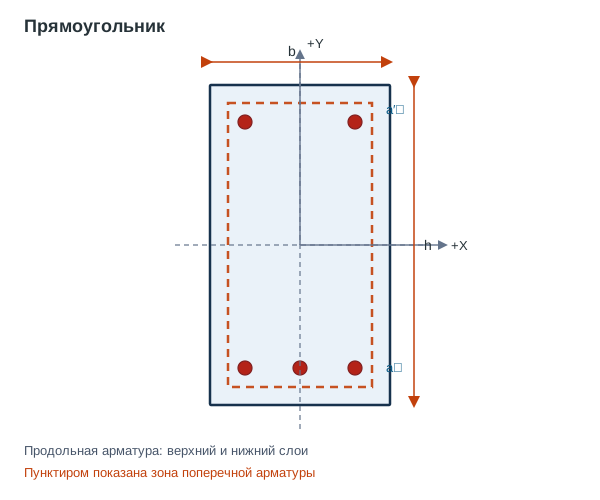
Прямоугольник
b,h, верхний и нижний слои продольной арматуры. -

Тавр
Полка и стенка:
b,h,b_w,h_f. -

Двутавр
Две полки и стенка с отдельными размерами.
-
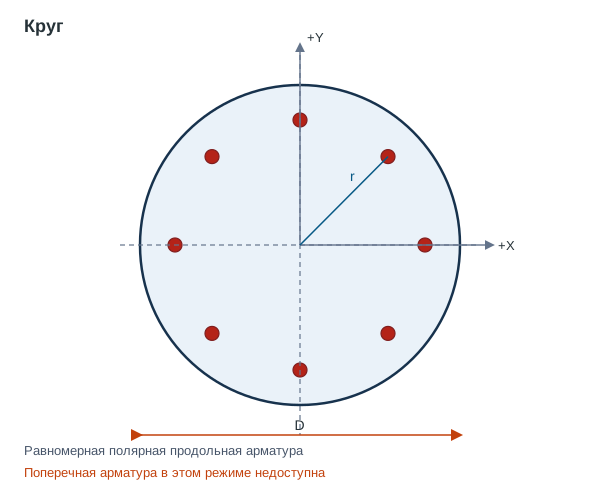
Круг
Наружный диаметр
Dи равномерная полярная арматура. -

Кольцо
Наружный диаметр
D, отверстиеdи полярная арматура.
Размеры в диалоге задаются в миллиметрах. Для всех форм выбираются бетон и материал продольной арматуры. Для прямоугольной формы, тавра и двутавра можно задать нижний и верхний слои продольной арматуры:
- физический слой — число стержней
n, диаметрØи защитный отступa_sилиa′_s; - идеализированный слой — площадь
A_s, диаметр для графического представления, отступ и направление слоя относительноMxилиMy.
Для круга и кольца используется полярная арматура: число стержней n, диаметр Ø и радиус размещения. Нижний и верхний слои для этих форм не задаются.
Для круга и кольца поперечная арматура не задаётся. Для прямоугольника, тавра и двутавра можно включить её учёт и указать n (число срезов), диаметр Ø_sw, шаг s, защитный слой c, материал, зону (Тело, Полка, Верхняя полка, Нижняя полка или Стенка) и направление (Вертикальное или Горизонтальное). В предварительном просмотре показываются рассчитанные для заданной группы A_sw и q_sw.
При заполнении следует учитывать пояснения самого диалога:
- глобальная ось
Yпоказана на схеме; положительныйMxрастягивает грань сY > 0; - для тавра и двутавра проверка нормального сечения носит справочный характер и предполагает
N ≈ 0и пролёт при сжатой полке; для остальных случаев используйте НДМ; - для круга и кольца применение расчёта по приложению Д ограничено арматурой не выше А400, не поддерживает
N > 0и при проверке сжатия требует длину элемента.
После сохранения параметрическое сечение появляется в группе Параметрические ЖБ, если его определение поддержано и сформированные области соответствуют сохранённым параметрам. У элемента доступны команды:
- Открыть сформированное — открыть в рабочей области созданный
CrossSection; - Изменить параметры — снова открыть исходное определение, изменить его и пересоздать состав сечения;
- Пересобрать — восстановить сечение из сохранённого определения и заменить сформированные области после подтверждения.
Для параметрического сечения рекомендуется менять геометрию и армирование через Изменить параметры, а не редактировать сформированные области вручную. Если сформированный состав был изменён вручную или исходное определение больше нельзя применить, объект при обновлении дерева может отображаться среди обычных сечений — это позволяет не потерять сам CrossSection, но указывает, что его нужно проверить и при необходимости пересобрать.
flowchart LR
    A[Контекстное меню сечений] --> B[Диалог параметров]
    B --> C[Живая схема и диагностика]
    C --> D{Данные корректны}
    D -->|нет| B
    D -->|да| E[Сохранить]
    E --> F[Сохранённое определение]
    E --> G[Сформированный CrossSection]
    F --> H[Параметрические ЖБ]
    G --> I[Расчётная задача]
При экспорте результатов поддерживаемых расчётов схема параметрического сечения также включается в отчёт вместе с исходными данными; особенности отчётов описаны в разделе отчётов и экспорта.
Параметрические МК-сечения
Параметрическое МК-сечение задаёт стальной профиль видом и размерами — выбором строки сортамента или вручную. Программа строит по ним обычный CrossSection с одной материальной областью стали (внешний контур и, для короба и трубы, отверстие) и сохраняет исходное определение. Главное отличие от сечения, собранного из контура вручную: в проверки по СП 16 передаётся явный профиль — вид, способ изготовления, размеры и ориентация, — а не результат распознавания контура. Как профиль влияет на проверки, описано в разделе «Профиль сечения».
Создание выполняется из контекстного меню Поперечные сечения → Параметрическое МК-сечение; та же команда есть в контекстном меню группы Параметрические МК. В диалоге слева задаются вид, изготовление, сортамент, размеры, ориентация, материал и наименование, справа — схема сечения с размерами, характеристики, применимость таблиц СП 16 и диагностика.
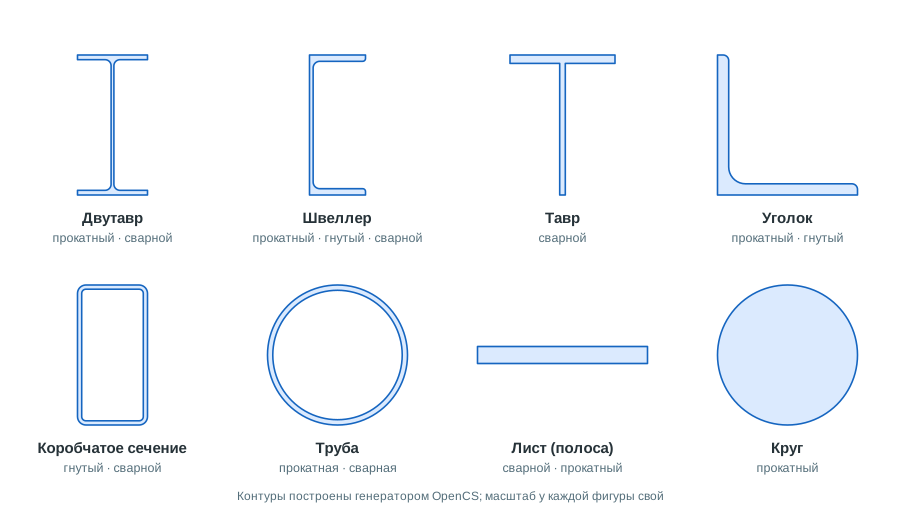
Вид, изготовление и размеры
Поддерживаются восемь видов. Для каждого предлагаются только те способы изготовления, которые различают проверки СП 16. При смене вида размеры сбрасываются к типовым, а изготовление — к первому допустимому (указано первым в таблице).
| Вид | Изготовление | Сортамент | Размеры в диалоге, мм |
|---|---|---|---|
| Двутавр | прокатный | ГОСТ 26020-83 (Б, Ш, К), СТО АСЧМ 20-93 (Б, Ш, К), ГОСТ Р 57837-2017 (Б, Ш, К, С), ГОСТ 8239-89 (с уклоном полок) | h, bf, tf, tw, R (сопряжение со стенкой), r (закругление пера), уклон внутренних граней полок, % |
| сварной | — | h, bf1, tf1 (верхний пояс), bf2, tf2 (нижний пояс), tw; пояса могут быть разными |
|
| Швеллер | прокатный | ГОСТ 8240-97: с параллельными гранями, с уклоном полок, лёгкой серии, экономичные | h, b, tf, tw, R, r, уклон, % |
| гнутый | ГОСТ 8278-83 | h, b, t, R (внутренний радиус гиба) |
|
| сварной | — | h, b, tf, tw |
|
| Тавр | сварной | — | h, b, tf, tw |
| Уголок | прокатный | ГОСТ 8509-86 (равнополочные), ГОСТ 8510-72 (неравнополочные) | вертикальная и горизонтальная полки, t, R (внутреннее закругление), r |
| гнутый | ГОСТ 19771-93 (равнополочные и неравнополочные) | вертикальная и горизонтальная полки, t, R (внутренний радиус гиба) |
|
| Коробчатое сечение | гнутый | ГОСТ 30245-2003, ГОСТ Р 54157-2010 (квадратные и прямоугольные трубы) | h, b, t, R (внутренний радиус гиба) |
| сварной | — | h, b, tf, tw |
|
| Труба | прокатная | ГОСТ 8732-78 (бесшовные) | D (наружный диаметр), t |
| сварная | ГОСТ 10704-91, ГОСТ Р 54157-2010 | D, t |
|
| Лист (полоса) | сварной, прокатный | — | b, h |
| Круг | прокатный | — | d |
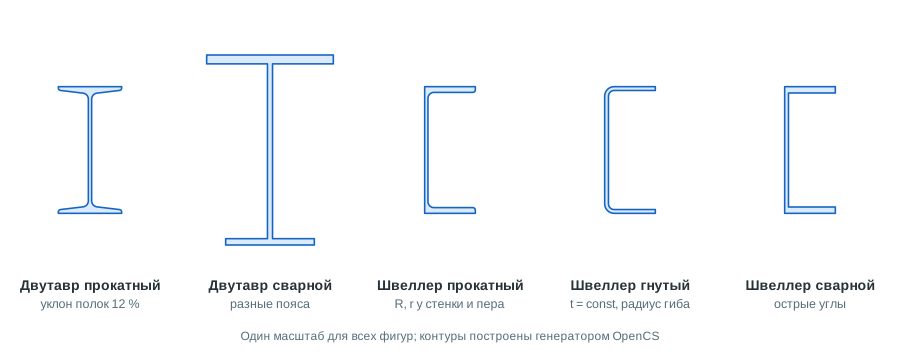
Прокатные и гнутые профили строятся со скруглениями: дуги радиусов R и r аппроксимируются ломаной, поэтому площадь и моменты инерции контура совпадают со справочными величинами сортамента (сверка — в тесте «Параметрические МК: геометрия и профиль»). Сварные профили строятся с острыми углами. Труба и круг — правильный 96-угольник, радиус которого подобран так, что площадь равна площади круга точно.
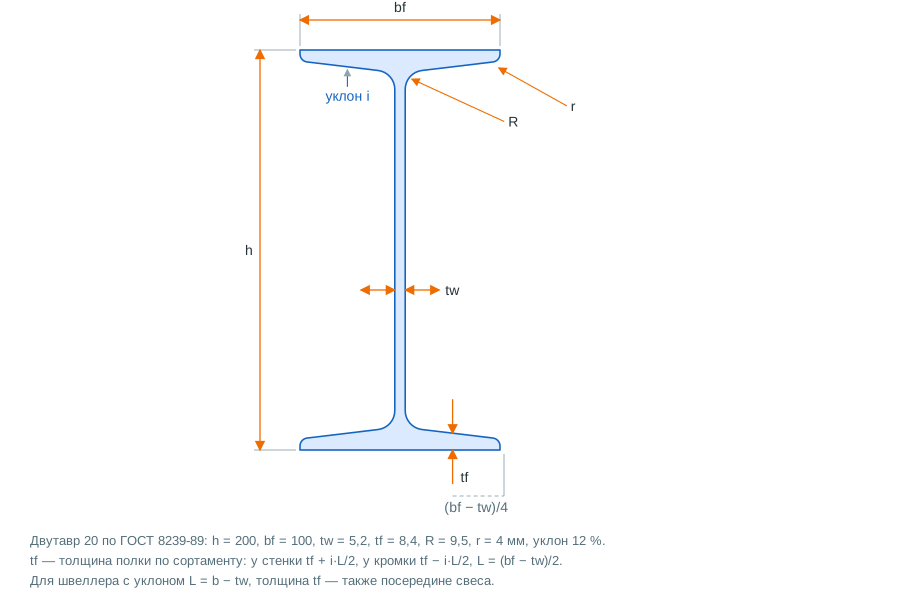
Для профилей с уклоном внутренних граней полок tf — толщина полки по сортаменту, то есть посередине свеса: у стенки полка толще на i·L/2, у кромки тоньше на ту же величину (L = (bf − tw)/2 у двутавра, L = b − tw у швеллера). При выборе из сортамента уклон подставляется автоматически: 12 % для двутавров ГОСТ 8239-89 и 10 % для швеллеров ГОСТ 8240-97 с уклоном полок — при этих уклонах справочные A, Ix, Iy сортамента воспроизводятся геометрией.
Сортамент
Если для вида и изготовления есть сортамент, в диалоге появляются списки Стандарт, Сортировать по и Профиль. Выбор профиля заполняет размеры; под размерами показывается источник: «Из сортамента: <профиль> — <стандарт>. Правка размера снимает ссылку.» Любая правка размера или смена изготовления снимает ссылку на сортамент — сечение становится заданным размерами («Задано размерами (без ссылки на сортамент)»). Геометрия строится по размерам, а не по строке сортамента; кроме отображения и повторного выбора, ссылка хранит справочный момент инерции при свободном кручении It двутавров и швеллеров, который передаётся в проверки СП 16 при источнике It «по сортаменту» (по умолчанию; см. «Момент инерции при свободном кручении»).
Сортировать по задаёт порядок списка Профиль: порядок стандарта (как в базе сортаментов), высота h, площадь A (масса), Ix, Iy, Wx, Wy — по возрастанию, в осях сортамента (x — ось наибольшей жёсткости). При сортировке по параметру в раскрытом списке рядом с обозначением профиля серым показывается его значение, например для 30Б1 по ГОСТ Р 57837-2017 «Wx = 424 см³» или «A = 40,8 см², 32 кг/м» (масса 1 м — \(0{,}785A\) при A в см²); в поле выбора остаётся только обозначение. Пересортировка не сбрасывает выбранный профиль, а выбранный порядок сохраняется до закрытия программы.
Ориентация
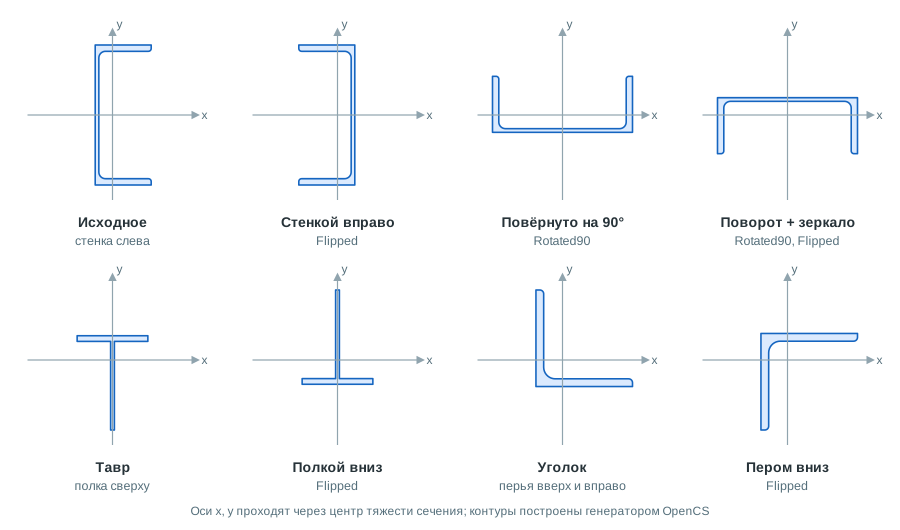
- Повернуть на 90° — доступно для двутавра, швеллера, тавра и короба. Поворот выполняется перестановкой осей
(x, y) → (y, x): для двутавра это стенка горизонтально, для швеллера — стенка снизу. - Зеркально — доступно для швеллера (Стенкой вправо), тавра (Полкой вниз) и уголка (Пером вниз).
Для уголка поворот не предусмотрен. Ориентация передаётся в профиль, поэтому типы сечения по табл. 7 и характеристики в диалоге показываются в осях сечения с её учётом.
Материал, наименование, характеристики
- Сталь — список материалов проекта типа «Сталь» и «Пользовательский»; по умолчанию выбирается первый материал «Сталь». Если таких материалов нет, диалог подсказывает добавить материал в узле Материалы, и сохранение недоступно.
- Наименование / тэг — по умолчанию вид и имя профиля сортамента (например, «Двутавр 30Б1») или описание профиля по размерам; обновляется вместе с размерами, пока не изменено вручную.
- Характеристики (оси сечения) —
A(для профиля из сортамента — также площадь по сортаменту и отклонение, %),Ix,Iy,Wx,min,Wy,min,ix,iyсформированного контура; для двутавра, швеллера и тавра —It, передаваемый в расчёт, с источником: «по сортаменту» (и значение по прил. Д СП 16 с отклонением) или «по прил. Д, п. 1 СП 16». - Применимость СП 16 — тип сечения по табл. 7 для осей
xиy, тип по табл. Е.1 или «не приведено», перечень проверок местной устойчивости п. 7.3 для вида (стенка и свесы полок; стенки и поясные листы короба; полка уголка; для трубы п. 7.3 не применяется). Так видно заранее, какие проверки получит сечение. - Диагностика — сообщения о недопустимых размерах: толщины больше ширины или высоты, радиусы, не помещающиеся в элементы профиля, уклон вне 0…20 % или неположительная толщина полки у кромки, толщина стенки трубы не меньше радиуса и т. п. Пока есть сообщения, сохранение недоступно.
После сохранения
Сечение появляется в группе Параметрические МК. У элемента доступны Открыть сформированное, Изменить параметры и Пересобрать (с подтверждением) — как у параметрических ЖБ-сечений. В расчётной задаче сечение выбирается так же, как обычное; в результате проверки по СП 16 первым примечанием выводится «Профиль задан параметрическим МК-сечением: …».
Вместе с определением сохраняется отпечаток сформированной геометрии (контур, отверстие, материал). Если контур или материал сформированной области изменить вручную, отпечаток перестаёт совпадать: сечение при обновлении дерева переходит в обычные, явный профиль в расчёт больше не передаётся, и проверки выполняются с распознаванием профиля по контуру. Это происходит сразу — даже если дерево ещё не обновлено, расчёт не возьмёт профиль для изменённой геометрии.
Составные сечения (крест из листов, двутавр или короб из двух швеллеров, тавр и крест из уголков) и сечения с зазором (парные уголки на фасонке) параметрически пока не задаются.
Огнестойкость
Огнестойкость — отдельная корневая ветвь дерева, а не подузел Поперечных сечений. В ней отображаются объекты FireSectionDef, связывающие обычное сечение с огневой постановкой и температурным расчётом.
| Узел | Назначение | Действия |
|---|---|---|
| Огнестойкость | Контейнер огневых сечений. | Создать новое огневое сечение. |
| Огневое сечение | Именованная связь с базовым сечением, огневой постановкой и его единственным тепловым расчётом. | Открыть страницу параметров, переименовать или удалить объект; выбрать его в диалоге огневой расчётной задачи. |
Страница огневого сечения содержит вкладки Параметры (длительность пожара, огневая кривая, шаг сетки и шаг по времени, пресет граничных условий, тип заполнителя, превью с окраской рёбер и сеткой, кнопка Тепловой расчёт, статус расчёта «актуален/устарел») и Тепловой результат (метаданные, температурное поле по времени, температура арматуры, сходимость, кнопка Удалить результат). В режиме граничных условий Вручную щелчок по ребру в превью переключает его условие «пожар → среда → изоляция».
Само создание огневого сечения не выполняет проверку R. Сначала выполняется тепловой расчёт — повторный запуск заменяет прежний результат, — затем в ветви Задачи → Огнестойкость создаётся и запускается расчётная задача. Если после теплового расчёта изменились огневое сечение, сечение или материалы, огневые задачи завершаются ошибкой до повторного теплового расчёта. Подробно — Огнестойкость.
Наборы усилий
Раздел Усилия разделён на:
- Стержни — наборы и строки с
N,Mx,My, поперечными силами и кручением; - Пластины — наборы и строки с
Nx,Ny,Nxy,Mx,My,Mxy,Qx,Qyи, при необходимости, напряжениями.
Структура ветви имеет ещё один уровень — конкретный набор усилий:
Усилия
├─ Стержни
│  └─ Набор усилий (количество строк)
└─ Пластины
   └─ Набор усилий (количество строк)
Строки усилий не являются отдельными узлами дерева. Они открываются в рабочей таблице после выбора набора; число в скобках показывает количество строк.
| Узел | Что делает выбор | Действия |
|---|---|---|
| Стержни | Показывает наборы усилий стержневого типа. | Создать набор, составить сочетания по СП 20, удалить выбранные или все наборы. |
| Пластины | Показывает наборы усилий оболочечного типа. | Создать набор, составить сочетания по СП 20, удалить выбранные или все наборы. |
| Набор усилий | Открывает редактор строк и показывает число записей в скобках. | Дублировать или удалить набор. |
| Строка усилий в таблице | Выбирает конкретный случай для расчётной задачи. | Открыть или изменить строку в рабочей таблице набора. |
На уровне группы создаются новые наборы, составляются сочетания по СП 20 и выполняется удаление выбранных или всех наборов. На уровне отдельного набора доступны дублирование и удаление.
Подробное описание структуры строк, ручного ввода, CSV, импортов ЛИРА/SCAD, API, OpenSees и CSfea (шаг, выбранные КЭ, варианты пакета) приведено в справочнике Наборы усилий.
Перед запуском расчёта проверьте единицы и направление моментов. Для фибрового сечения положительный Mx растягивает сторону с y > 0, поэтому для арматуры снизу момент, раскрывающий трещину у арматуры, имеет отрицательный знак. Для плит знак и преобразование импортированных моментов описаны в разделе соглашений о знаках.
Расчётные задачи и результаты
Раздел Задачи автоматически группирует задачи по назначению:
| Группа | Назначение |
|---|---|
| НДС | Состояние деформаций, пакетные задачи и история нагружения стадийного сечения. |
| 1-я ГПС | Предельные усилия, прочность, стальные проверки и наклонные сечения. |
| 2-я ГПС | Трещинообразование, ширина трещин, кривизна и проверки плит по эксплуатационным предельным состояниям. |
| Огнестойкость | Температурные и прочностные задачи, начинающиеся с fire_. |
| Прочие | Задачи, которые не попали в перечисленные группы. |
Каждая группа содержит задачи, а каждая задача — дочерние результаты:
Задачи
├─ НДС
├─ 1-я ГПС
├─ 2-я ГПС
├─ Огнестойкость
└─ Прочие
   └─ Задача
      └─ Результат (дата, статус)
Первые четыре группы также содержат задачи; вложенность в схеме сокращена, чтобы не повторять одинаковую ветку. Задача отображает номер, пользовательский тег и внутренний Kind в квадратных скобках. Результат отображает дату создания и статус (ok, partial, not_converged, not_passed или error).
| Уровень | Смысл | Действия |
|---|---|---|
| Задачи | Корень всех расчётных задач. | Открыть страницу списка; создать задачу из контекстного меню. |
| Группа задачи | Фильтр по предельному состоянию и типу расчёта. | Открыть список группы; создать новую задачу выбранного типа. |
| Задача | Сохранённая постановка с выбранными сечением, набором/строкой усилий и ParamsJson. |
Запустить, изменить или удалить задачу; удалить все её результаты. |
| Результат | Сохранённый CalcResult с числовыми данными и статусом. |
Открыть представление результата или экспортировать отчёт, если для вида задачи есть провайдер отчёта. |
Контекстное меню группы создаёт задачу выбранного типа. Контекстное меню задачи выполняет запуск, редактирование, удаление задачи и удаление её результатов. Под задачей отображаются результаты с датой и статусом.
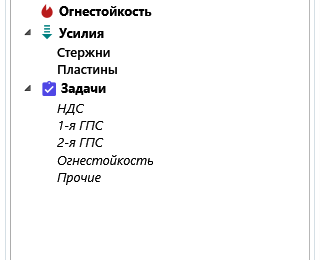
Узел «Задачи» в чистом проекте. После создания задачи она появляется внутри соответствующей группы, а результаты — дочерними записями этой задачи.
Выбор результата открывает страницу результата. Для поддерживаемых видов задач экспорт отчёта запускается из контекстного меню результата. Перед экспортом прочитайте статус задачи, протокол и предупреждения; подробности приведены в разделе отчётов и экспорта.
Окно результата поверхности предельных усилий содержит кнопку → одиночная задача: по выбранной строке набора она создаёт и запускает задачу limit_force, limit_moment или limit_axial (по режиму Кисп) в той же группе 1-я ГПС. У поверхности образования трещин кнопка доступна только в режиме N = const, k·M и создаёт задачу cracking в группе 2-я ГПС.
Полный перечень видов задач и их идентификаторов приведён в реестре расчётных задач.
Вкладка «МКЭ»
Вкладка МКЭ предназначена для расчётных схем, сеток, проверок и анализов. Дерево содержит два корневых раздела:
- Расчётные схемы;
- МКЭ-проверки.
В самом интерфейсе второй корень подписан Проверки. Формулировка «МКЭ-проверки» ниже используется только для отличия этой ветви от обычных задач сечения в Проект.
Полная структура дерева «МКЭ»
flowchart TB
    E[МКЭ]
    E --> S[Расчётные схемы]
    S --> SC[Расчётная схема]
    SC --> N[Узлы]
    N --> NI[Узел]
    SC --> EL[Конструктивные элементы]
    EL --> EB[Стержни]
    EL --> ES[Пластины]
    EB --> EI[КонЭ]
    ES --> EI
    EI --> EIC[Проверка КонЭ]
    SC --> BC[Граничные условия]
    BC --> BCN[Узловые связи]
    BC --> BCL[Линейные связи]
    BC --> BCF[Упругое основание]
    SC --> RL[Шарниры стержней]
    SC --> RB[Жёсткие тела и объединения]
    SC --> FF[Поля из таблиц]
    SC --> LC[Загружения]
    LC --> LCI[Загружение]
    SC --> CB[Комбинации]
    CB --> CBI[Комбинация]
    SC --> MS[Сетка конечных элементов]
    MS --> MN[Узлы]
    MS --> ME[Элементы]
    ME --> MEB[Стержни]
    ME --> MES[Пластины]
    SC --> MG[Группы КЭ]
    MG --> MGI[Группа КЭ]
    SC --> MM[Группы КонЭ]
    MM --> MMI[Группа КонЭ]
    SC --> MF[Усилия схемы]
    MF --> MFI[Набор усилий]
    SC --> OA[Расчёты схемы]
    OA --> OAI[Постановка анализа]
    E --> C[Проверки]
    C --> C1[1-я ГПС: прочность]
    C --> C2[2-я ГПС: трещины]
    C --> C3[Огнестойкость]
    C --> C4[Прочие]
    C1 --> CI[Проверка]
    C2 --> CI
    C3 --> CI
    C4 --> CI
У каждой схемы фиксированный порядок подузлов: Узлы, Конструктивные элементы, Граничные условия, Шарниры стержней, Жёсткие тела и объединения, Поля из таблиц, Загружения, Комбинации, Сетка конечных элементов, Группы КЭ, Группы КонЭ, Усилия схемы, Расчёты схемы. Счётчики в скобках показывают количество записей и обновляются после сохранения или удаления данных.
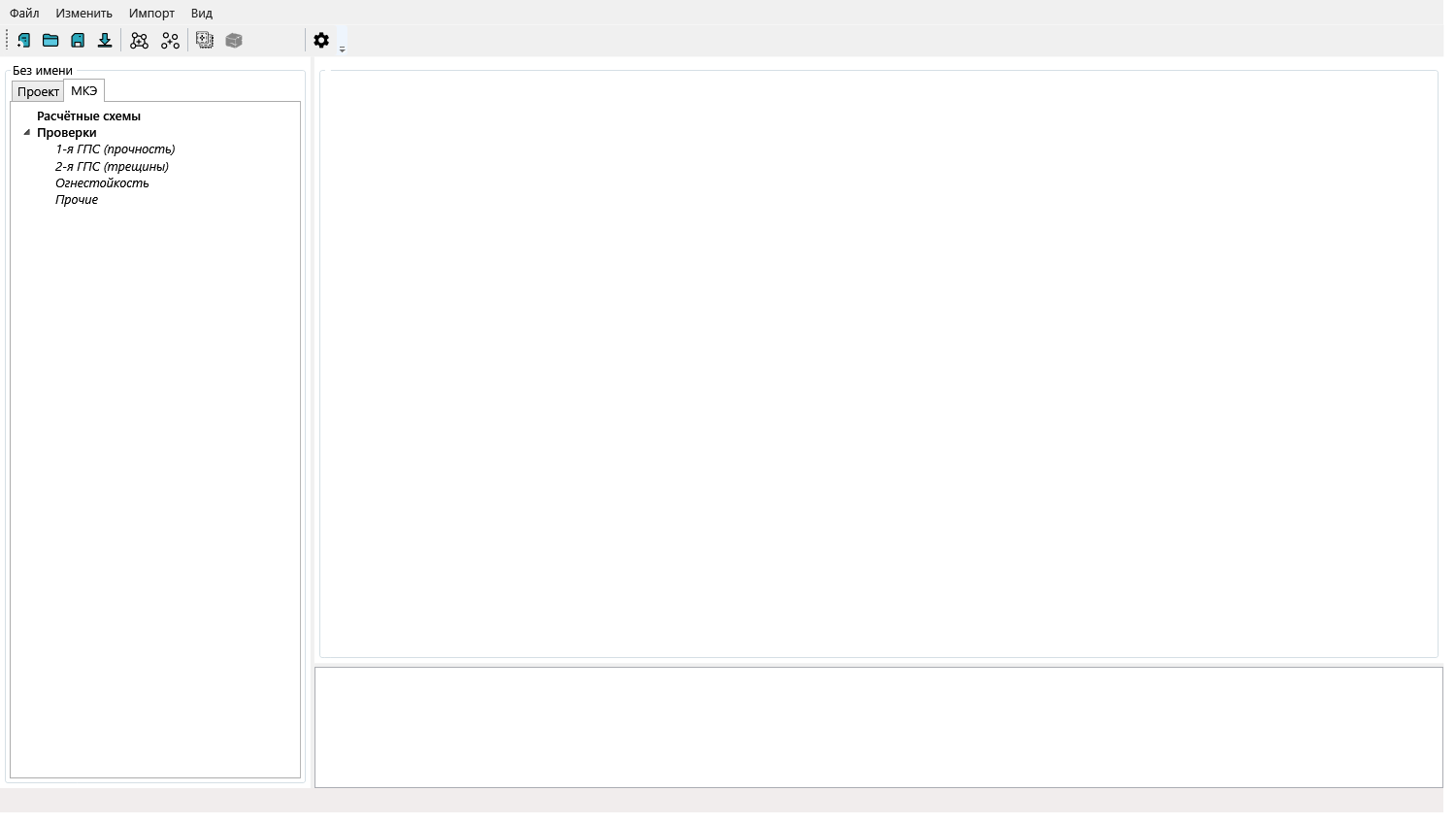
Вкладка «МКЭ» с отдельными узлами расчётных схем и проверок. Рабочая область заполняется после выбора схемы, сетки, проверки или результата.
Расчётная схема
Для каждой схемы отображаются дочерние узлы:
| Узел | Содержание |
|---|---|
| Узлы | Узлы конструктивной схемы. Выбор открывает таблицу узлов; ветвь раскрывается — под ней узлы схемы с подписью закреплений. Выбор узла открывает его страницу с меткой в 3D, см. КонЭ и узлы в дереве. |
| Конструктивные элементы | Конструктивные элементы (КонЭ) схемы; внутри — Стержни и Пластины. Выбор дочерней ветви открывает соответствующую таблицу; ветви раскрываются — под ними КонЭ, а под КонЭ его собственные проверки. Выбор КонЭ открывает его страницу с 3D-видом. |
| Граничные условия | Узловые связи (закрепления и пружины узлов КонЭ и сетки, по типам), Линейные связи (на гранях пластинчатых КонЭ) и Упругое основание (мозаика C1). Пустые ветки скрыты. См. Граничные условия, загружения и правка схемы. |
| Шарниры стержней | Группы КЭ с одинаковыми освобождениями концов. |
| Жёсткие тела и объединения | Жёсткие тела и объединения перемещений; больше 50 — группами. Тела АЖТ примыканий стержней к плитам подписаны «авто». |
| Поля из таблиц | Поля, назначающие C1 пластин и жёсткости пружин узлов по таблицам точек, в порядке наложения; выключенное поле — серым. См. Поля из таблиц точек. |
| Загружения | Загружения схемы с иконкой вида СП 20; активное загружение — жирным, щелчок делает загружение активным. См. Загружения. |
| Комбинации | Комбинации загружений с составом «коэффициент × загружение»; щелчок показывает их нагрузки в 3D. |
| Сетка конечных элементов | Сохранённый снимок расчётной сетки; внутри — Узлы и Элементы, а внутри элементов — Стержни и Пластины. |
| Группы КЭ | Группы, состав которых задан номерами КЭ импортированной сетки (группы ЛИРЫ и SCAD). Узел виден, если у схемы есть импортированная сетка или такие группы. Дочерняя группа содержит назначенные проверки. См. Группы КЭ и группы КонЭ. |
| Группы КонЭ | Группы, состав которых задан конструктивными элементами схемы. Скрыт у схемы, где есть только импортированная сетка без КонЭ. Дочерняя группа содержит назначенные проверки. |
| Усилия схемы | Наборы усилий, источник которых — выбранная расчётная схема. Выбор набора открывает его строки. |
| Расчёты схемы | Постановки расчёта схемы: нелинейный секущий и линейный CSfea (основные, индиговая плашка) и линейный/нелинейный OpenSees (запасные, зелёная плашка). Дочерняя постановка содержит параметры, статус и результат запуска. См. Расчёт схемы — CSfea. |
На уровне схемы доступны создание конструктивного элемента, дублирование, Фрагмент по отметкам…, переименование и удаление схемы. Фрагмент по отметкам… собирает из полосы схемы между отметками z₁ и z₂ новую схему-фрагмент с перенесёнными нагрузками и показывает отчёт сборки; у открытого фрагмента над вкладками выводится состояние родителя («изменён после сборки», «удалён») и кнопка Отчёт сборки…. См. Фрагмент этажа. Листовые узлы открывают таблицы данных в рабочей области; при загрузке больших наборов данные могут появляться после короткой фоновой операции.
Для схем, импортированных из ЛИРЫ, в контекстном меню схемы есть ещё семь команд:
| Команда | Что делает |
|---|---|
| Дозагрузить типы заданного армирования ЛИРЫ (RBT)… | Прикладывает к схеме файл ТЗА и сверяет его с номерами ТЗА у КЭ. |
| Обновить номера ТЗА элементов из ЛИРЫ (API) | Перечитывает таблицу «Элементы - ТЗА» из схемы, открытой в ЛИРЕ, и заменяет номера ТЗА у пластин и стержней. |
| Обновить жёсткости элементов из ЛИРЫ (API) | Перечитывает таблицы «Жёсткости» и «Элементы - жёсткости» из схемы, открытой в ЛИРЕ: размеры сечений стержней и номер жёсткости у каждого КЭ. Нужна схемам, импортированным раньше, и после изменения жёсткостей в ЛИРЕ; по этим данным собираются сечения стержней. |
| Обновить оси выдачи усилий пластин из ЛИРЫ (API) | Перечитывает таблицу местных осей пластин из схемы, открытой в ЛИРЕ, и заменяет угол согласования осей у импортированных пластин. Нужна схемам, импортированным раньше, и после согласования осей в ЛИРЕ. |
| Дозагрузить подобранную арматуру ЛИРЫ (ASP)… | Прикладывает к схеме подобранную ЛИРОЙ арматуру и сверяет номера КЭ с сеткой. |
| Конструктивные элементы из кБ ЛИРЫ… | Открывает таблицу конструктивных блоков и преобразует отмеченные в стержни, плиты и стены поверх сетки ЛИРЫ. |
| Создать сечения пластин по данным ЛИРЫ… | Создаёт материалы и плитные сечения по классам и толщинам из ASP и фоновым ТЗА и назначает их группам кБ и пластинчатым элементам без сечения. |
| Создать сечения стержней по данным ЛИРЫ… | Создаёт параметрические сечения стержней (ЖБ-брус, стальные профили сортамента) и назначает их КЭ без сечения. Для ЖБ-бруса спрашивает армирование: без арматуры, заданное (ТЗА) или подобранное (ASP, огибающая КЭ); повторный запуск с армированием заменяет созданные ранее сечения без арматуры. См. Сечения стержней в проекте. |
Подробности — в разделах Армирование из ЛИРЫ, Оси выдачи усилий пластин Конструктивные элементы из кБ ЛИРЫ и Сечения стержней по данным ЛИРЫ. Когда файлы армирования приложены, на панели 3D-вида схемы и на вкладке «Армирование» редактора плиты или стены из кБ включается мозаика армирования: списки «Мозаика» и компоненты, легенда и поле границ шкалы, а при мозаике по стержням — флажок «Эпюры».
Для схем, импортированных из проекта SCAD (.SPR), в контекстном меню схемы есть подменю SCAD: усилия загружений, РСН и РСУ из .SPR, Подобранная арматура SCAD (плагин)…, Обновить данные схемы из .SPR (ЖБ-группы, армирование, стальные профили), Установить плагин в SCAD…, Создать сечения пластин по данным SCAD…, Создать сечения стержней по данным SCAD… и Файл проекта SCAD (.SPR)…. В контекстном меню группы КЭ и на панелях таблиц Стержни и Пластины — подменю Усилия из SCAD (.SPR). Описание команд — в разделе Команды меню; мозаики, эпюры и источники «Заданное/Подобранное» в проверках по КЭ работают для схем SCAD так же, как для ЛИРЫ.
| Дочерняя ветвь | Контекстное действие | Что важно проверить |
|---|---|---|
| Узлы | У узла — Свойства узла… (в редакторе схемы), Выделить в схеме, Переместить…, Копировать…, Примыкающие КонЭ, Группа КонЭ из примыкающих…, Копировать координаты, Удалить узел; у ветви — Открыть редактор схемы. | Узел правится только в редакторе схемы. |
| Конструктивные элементы | У КонЭ — проверки 1-й и 2-й ГПС, эпюры, Выделить в схеме, Показать только, Скрыть, Переместить…, Копировать…, импорт усилий, группы КонЭ, Удалить, у плит и стен ещё Свойства…; у ветвей — Выделить в схеме, Показать только, Скрыть, группа из всех элементов, авто-группировка по сечению, создание плиты и стены. См. КонЭ и узлы в дереве. | Тип элемента и назначенное поперечное сечение. |
| Граничные условия, Шарниры стержней, Жёсткие тела и объединения | У типа узловой или линейной связи — Изменить…, Объекты…, Назначить выделенным, Снять с выделенных, Выделить в схеме; у узловой ещё Удалить связь со всех узлов, у линейной — Удалить линейные связи; у переменной жёсткости и упругого основания — Показать на схеме (мозаика); у тела АЖТ примыкания — Параметры АЖТ стержня… (выделяет стержни-источники и открывает диалог АЖТ примыкания…, тот же, что в меню стержня в 3D). См. Узловые связи, Линейные связи, АЖТ примыканий. | Правки — командами редактора схемы: отмена и сохранение схемы. |
| Поля из таблиц | Назначить из таблицы точек… (то же — у группы КЭ и КонЭ, у КонЭ в дереве и в контекстном меню выделения в 3D); у поля — Изменить…, Повторить с новой таблицей…, Показать на схеме, Включить/Выключить, Выше (раньше в наложении), Ниже (позже в наложении), Удалить. См. Поля из таблиц точек. | Изменение, включение, порядок и удаление поля сбрасывают результаты постановок схемы. |
| Загружения, Комбинации | Создать загружение…, Сделать активным, Изменить…, Удалить загружение; Создать комбинацию…, Сочетания по СП 20, Удалить все комбинации, у подузла типа (C, CL, N, NL, A) — Удалить группу, у комбинации — Показать нагрузки на схеме, Изменить…, Удалить комбинацию (Delete — то же). См. Команды загружений и Комбинации; таблицы загружений и нагрузок — на вкладке «Загружения», список и состав комбинаций — на вкладке «Комбинации» страницы схемы. | Удаление загружения убирает его нагрузки и слагаемые комбинаций. |
| Сетка конечных элементов | Просмотр сохранённого снимка; пересборка выполняется командами схемы. | Сетка является снимком и может отличаться от текущей топологии до повторного сохранения. |
| Группы КЭ, Группы КонЭ | Новая группа КЭ... (строка номеров КЭ) или Новая группа КонЭ; у группы — проверки, эпюры, импорт усилий, Переименовать, Удалить группу, у группы КЭ ещё Создать КонЭ из группы…. Состав пополняется из таблиц сетки и КонЭ и из 3D-вида редактора, см. Группы КЭ и группы КонЭ. | Именно группа связывает элементы с проверкой и импортом усилий. В группу КЭ входят только импортированные КЭ. |
| Усилия схемы | Удалить выбранные или все наборы, дублировать набор. | Набор должен относиться к текущей схеме; его строки используются проверками. |
| Расчёты схемы | Создать, изменить, запустить, удалить постановку; Показать результат — в 3D-виде схемы, Таблицы результата — таблицы и графики. У CSfea в диалоге — Проверить вход (отчёт подготовки без расчёта). | Для нелинейного анализа проверяются стадии, параметры сходимости и источник нагрузки; у CSfea — ещё источник армирования пластин и запись результатов. У линейного расчёта CSfea — загружения галочками, у нелинейного — окно выбора нагрузки стадии или пакет вариантов с отметками комбинаций и загружений. В результате линейного расчёта — режимы «Загружения», «Комбинации» и «Огибающие» (комбинации и огибающие групп C, CL, N, NL, A суперпозицией); группа Жёсткости КЭ — начальные или из секущего расчёта (инженерная нелинейность). В результате секущего расчёта — команда Линейный расчёт на этих жёсткостях… (меню ⋯ строки шага, окно «Таблицы результата», контекстное меню сводки пакета), см. Инженерная нелинейность. |
Проверки
Ветка Проверки группирует объекты FemCheck по четырём категориям:
| Группа в дереве | Какие проверки попадают внутрь | Что означает |
|---|---|---|
| 1-я ГПС (прочность) | Проверки стали и железобетона, а также плитные проверки с ULS-настройкой. | Проверка несущей способности по первой группе предельных состояний. |
| 2-я ГПС (трещины) | Плитные проверки с SLS-настройкой. | Проверка трещин и эксплуатационной пригодности. |
| Огнестойкость | Плитные проверки, явно отнесённые к огневой группе. | Проверка работы конструкции при пожаре в заданной постановке. |
| Прочие | Проверки, для которых NormCode или параметры не отнесли объект к трём группам выше. |
Специальные или ещё не классифицированные проверки. |
На уровне корня Проверки можно создать проверку по 1-й или 2-й ГПС либо удалить все проверки. На уровне группы создаётся проверка соответствующего типа. У отдельной проверки доступны запуск, редактирование и удаление.
Проверку можно создать и от самих данных схемы. В контекстном меню группы конечных элементов команда Новая проверка... открывает диалог 1-й ГПС, команда Добавить проверку 2-й ГПС... — диалог проверки трещин с этой группой в качестве цели; для группы без пластинчатых КЭ вторая команда выдаёт сообщение, так как проверка 2-й ГПС выполняется только для пластин. Те же две команды есть на панели таблицы Пластины.
Команда Эпюры стержней... в контекстном меню группы конечных элементов и в контекстном меню строки таблицы Стержни открывает окно эпюр вдоль стержней: импортированные усилия, подобранная и заданная арматура и коэффициент использования из проверки по сечениям КЭ. Для группы без стержневых КЭ и для цели без наборов усилий, файлов армирования и проверок команда выдаёт сообщение.
Выбор проверки ведёт по двум сценариям:
- если
ResultIdотсутствует, рабочая область остаётся пустой до запуска; - если результат существует, открывается страница результата МКЭ-проверки с таблицами и диагностикой.
Проверка является назначением для группы или для отдельного конструктивного элемента, а не заменой расчётной схемы. Сначала создаётся схема и её группы или элементы, затем назначается проверка, после чего выполняется запуск. В диалогах проверок 1-й и 2-й ГПС цель выбирается из одного списка: группы помечены «[Группа]», конструктивные элементы — «[Элемент]» (в диалоге 2-й ГПС — только пластинчатые).
Если строки наборов усилий содержат номера КЭ, проверка выполняется по КЭ: с сечением и армированием каждого КЭ, строкой готовности цели в диалоге и результатом на вкладках По КЭ и Все строки. Описание — в разделе Проверка с армированием каждого КЭ.
В диалоге проверки пластин и железобетонных стержней (rc_check) блок Армирование КЭ содержит флажки источников армирования: сечение цели, заданное (ТЗА), подобранное (ASP), а для пластин — ещё раскладка OpenCS. Для стержней под флажками появляется кнопка Создать материалы по данным ЛИРЫ, если в проекте нет бетона или арматуры классов из подбора ЛИРЫ; см. Источники сечения стержней.
Блок Продольный изгиб в диалоге проверки железобетонных стержней и пластин задаёт учёт η по п. 8.1.15 СП 63: флажки Учитывать влияние прогиба (η) и Уточнённый (итерационный) расчёт, поле l, м (пусто — длина каждого КЭ по сетке схемы), μx, μy, флажок ψ по длительному набору (C → CL, N → NL) и поля ψx, ψy; у пластин (стены, изгиб из плоскости) поля μy и ψy скрыты. В проверке стали тот же блок называется Расчётные длины и содержит флажок lef = μ·l, l — по сетке схемы для каждого КЭ с полями μx, μy, μb. На странице группы КЭ эти параметры доступны в блоке Параметры проверки по КЭ со списком Проверка и кнопкой Сохранить и выполнить. Описание — в разделе Продольный изгиб и расчётные длины.
Параметры стальной задачи
Для задач steel_* диалог расчётной задачи показывает блок Параметры расчёта по СП 16 с группами Общие, Устойчивость балки (8.4, прил. Ж) (в том числе список Момент инерции при свободном кручении It: по сортаменту, по прил. Д, п. 1, по МКЭ или меньшее из прил. Д и МКЭ), Пластические деформации (8.2.3, 9.1.1), Местная нагрузка и стенка (8.2.2, 8.5) (в том числе шаг s и диаметр d отверстий для болтов в стенке для α по (45)), Сжатие с изгибом (9.2), Предельная гибкость (10.4) и Переопределения (тип сечения по табл. 7, коэффициент η). Тот же блок открывается в редакторе конструктивного элемента МКЭ и задаёт параметры МКЭ-проверки «Сталь (СП 16)». Галочка Задать усилия вручную заменяет строку набора усилий ручным вводом N, Mx, My, Qx, Qy, T. Профиль вручную не вводится — он берётся из параметрического МК-сечения или распознаётся по контуру. Результат показывает вердикт с определяющей проверкой и таблицу Пункт / Формула / Проверка / Факт / Предел / К-т исп. / Статус / Переменные / Примечания. Смысл параметров — в разделе «Параметры расчёта».
Параметры задачи кручения
Для задач torsion_fem и torsion_bem диалог расчётной задачи показывает блок Параметры кручения: флажок Автосходимость (экстраполяция Ричардсона) с полями Стартовая длина h₀, м и Число прогонов N (и подсказкой Lₘᵢₙ контура) либо, при выключенной автосходимости, Размер элемента, м; для МКЭ — Порядок конечного элемента (T3 / T6) и Метод триангуляции (продвижение фронта / Рупперт). Крутящий момент берётся из строки набора усилий (Mk = T из набора) или вводится в поле Mk вручную, кН·м; так же задаются Vx, Vy, N, Mx, My для комбинированных напряжений. Для МКЭ показывается превью сетки с числом элементов и наименьшим углом. Результат открывается на вкладках Сводка, τ/(GΘ), τ (Vx,Vy), σzz, σvm (Мизес), σ11 (главное), φ / ω. Смысл параметров и результатов — на странице «Кручение по Сен-Венану».
Рабочая область
Центральная часть окна показывает страницу, соответствующую выбранному объекту. Типовые переходы выглядят так:
| Выбор в дереве | Что открывается |
|---|---|
| Окружности или контуры | Таблица и редактор геометрии. |
| Материал, характеристика или диаграмма | Карточка материала, характеристики или диаграммы. |
| Материальная область, группа арматуры или хомутов | Свойства области и армирования. |
| Сечение или набор усилий | Редактор выбранного расчётного объекта. |
| Группа или задача | Страница списка или редактирования расчётных задач. |
| Результат задачи | Представление результата с таблицами, графиками и диагностикой. |
| Узел или элемент на вкладке МКЭ | Таблица узлов, стержней или пластин исходной схемы. |
| Узел или элемент сохранённой сетки | Таблица узлов, стержневых или пластинчатых конечных элементов снимка сетки. |
| Группа конечных элементов | Карточка группы и назначенных проверок. |
| Набор усилий схемы | Таблица оболочечных или стержневых усилий, связанных со схемой. |
| Постановка в «Расчёты схемы» | Карточка параметров анализа; результат — в 3D-виде схемы, таблицы и графики — окно Таблицы результата. |
| МКЭ-проверка с результатом | Страница результата проверки. |
Выбор самой группы не всегда является выбором расчётного объекта. Если рабочая область не изменилась, раскройте узел и выберите дочерний элемент или воспользуйтесь контекстным меню группы.
Контекстные меню
Контекстное меню вызывается правой кнопкой мыши по узлу или элементу дерева. Действия привязаны к уровню выбора:
- узел группы — создать, импортировать, составить сочетания или удалить набор элементов;
- конкретный объект — открыть, дублировать, переименовать, редактировать или удалить объект;
- материал — экспортировать материал в Abaqus (бетон, сталь, арматура);
- результат — экспортировать отчёт, если для данного вида задачи зарегистрирован провайдер отчёта;
- запись журнала — скопировать текст сообщения.
Удаление расчётной задачи удаляет и связанные с ней результаты. Перед подтверждением удаления проверьте имя объекта и количество затрагиваемых элементов.
Журнал и строка состояния
Журнал сообщений
Журнал расположен под рабочей областью и прокручивается к последней записи автоматически. Сообщения различаются по уровню:
- обычные информационные записи показываются синим цветом;
- предупреждения — серым;
- ошибки — красным.
Щёлкните правой кнопкой по записи и выберите Копировать, чтобы передать диагностику в отчёт об ошибке или запрос поддержки. При проблемах импорта сначала скопируйте весь относящийся к операции фрагмент журнала.
Строка состояния и прогресс
В нижней строке отображаются краткое сообщение приложения, кнопка отмены и индикатор прогресса. Во время длительной операции:
- следите за текстом статуса и последними сообщениями журнала;
- дождитесь числового прогресса или учитывайте, что индикатор может быть неопределённым;
- используйте Отменить, если операция поддерживает отмену;
- после завершения проверьте статус задачи и наличие результата.
Отмена длительной операции не заменяет проверку данных. Если задача завершилась со статусом error, not_converged или not_passed, откройте её результат и журнал.
Типовой сценарий расчёта
- Создайте новый проект или откройте существующий.
- В разделе Геометрия создайте контур, отверстия и окружности либо импортируйте их из DXF.
- В разделе Материалы создайте бетон, арматуру или сталь и проверьте диаграммы для нужного
CalcType. - В разделе Материальные области создайте области, группы арматуры и хомутов; назначьте им контуры и материалы.
- В разделе Сечения соберите обычное сечение или создайте параметрическое ЖБ-сечение (для стали — параметрическое МК-сечение). Для параметрического варианта проверьте живую схему, диагностику и затем откройте сформированный объект.
- В разделе Усилия создайте или импортируйте набор усилий. Для сочетаний используйте контекстное меню группы.
- В разделе Задачи создайте задачу подходящего типа и выберите сечение, набор усилий и строку усилий.
- Запустите задачу и дождитесь окончания расчёта.
- Выберите результат, проверьте сходимость, равновесие, знаки и предупреждения.
- При необходимости экспортируйте отчёт из контекстного меню результата.
Для первого расчёта используйте быстрый старт. Если результат выглядит физически неверным, сначала сверяйте знаки и единицы, затем проверяйте сходимость и точность.
Диагностика типичных ситуаций
| Наблюдение | Что проверить |
|---|---|
| Рабочая область пустая | Выбран ли конкретный элемент, а не только заголовок группы; есть ли у объекта результат или заполненные данные. |
| Импорт не создаёт объект | Последние записи журнала, формат файла и соответствие импорта выбранному узлу. |
Результат имеет статус error |
Журнал ошибки, исходные данные задачи, назначенное сечение и набор усилий. |
Результат имеет статус not_converged |
Знак момента, предел несущей способности, единицы, диаграммы материалов и настройки сходимости. См. фибровый метод и гибридный путь. |
| Расчёт сходится, но значения неожиданны | Проверьте соглашения о знаках, тип диаграммы по СП 63 и сравните результат с контурным интегрированием, если оно применимо. |
| Пункт Robot, RFEM5 или SAP2000 серый | Это отключённая заготовка интерфейса; соответствующий импорт не реализован. |
| Нужна проверка результата | Используйте раздел проверочных задач и тестов, а для деталей реализации — архитектуру решения. |
Связанные разделы
- Быстрый старт — первый проект и первый расчёт.
- Модель сечения — связь контуров, областей, материалов и фибр.
- Материалы и диаграммы по СП 63 — режимы
C,CL,N,NLи диаграммаSP63. - Оси, знаки и единицы — соглашения для стержней и пластин.
- Фибровый метод, контурное интегрирование и гибридный путь — методы, которые стоят за расчётом. Контурный путь реализован через
GreenIntegrator. - Расчётные задачи и технические имена команд — справочники идентификаторов и действий.
- Тесты и эталоны — проверочные постановки и контрольные результаты.
Технические имена команд
Ниже видимая команда OpenCS связана с действием и исходным объектом, который её выполняет. Название в интерфейсе локализуется через DynamicResource; в таблицах приведено техническое имя команды или обработчика.
Команды главного меню
| Раздел | Команда | Техническое имя | Назначение |
|---|---|---|---|
| Файл | Новый | NewProjectCommand |
Создать проект. |
| Файл | Открыть | OpenProjectCommand |
Открыть файл проекта. |
| Файл | Сохранить / Сохранить как | SaveProjectCommand / SaveAsProjectCommand |
Сохранить текущий проект. |
| Файл | Настройки | OpenSettingsCommand |
Настройки расчёта, OpenSees и приложения. |
| Файл | Обслуживание БД | VacuumDbCommand |
Выполнить обслуживание SQLite. |
| Файл | Миграция усилий ЛИРА | MigrateLiraStressForceSetsCommand |
Перенести старый формат наборов усилий. |
| Файл | Выход | ExitCommand |
Завершить приложение. |
| Вид → Язык | Русский / English | SetLanguageCommand |
Переключить язык ресурсов. |
Команды импорта и экспорта
| Группа | Команды |
|---|---|
| Сечения из чертежа | ImportCadSectionsCommand — страница CadSectionImportPage (CadSectionImportVM): DXF-файл или открытый документ AutoCAD, nanoCAD, BricsCAD, ZWCAD, GstarCAD; см. Импорт сечений из чертежа. |
| DXF | ImportCirclesFromDxfCommand, ImportContoursFromDxfCommand, FromDxfCommand для материальных областей. |
| AutoCAD COM | ImportAcadRegionsCommand, ImportAcadRebarGroupsCommand. |
| ЛИРА | ImportLiraSchemaFromCsvCommand, ImportLiraSchemaFromFileCommand, ImportLiraSchemaFromApiCommand, ImportLiraLoadCasesCommand, ImportLiraRsnCommand, ImportLiraRsuCommand, ImportLiraForcesFromApiCommand, ImportLiraRsnFromApiCommand, ImportLiraRsuFromApiCommand. |
| SCAD | Проект .SPR: ImportScadSchemaFromApiCommand, ImportScadLoadCasesFromApiCommand, ImportScadCombinationsFromApiCommand, ImportScadRsuFromApiCommand, LoadScadSelectedRebarCommand, InstallScadPluginCommand. Файлы: ImportScadTopologyFromTxtCommand, ImportScadForcesLoadCasesCommand, ImportScadForcesRsuCommand, ImportScadForcesCombinationsCommand, ImportScadRsu2Command. См. Импорт из SCAD. |
| Окружности | ImportCirclesFromDxfCommand, ImportCirclesFromCsvCommand, ExportCirclesToDxfCommand, ExportCirclesToCsvCommand. |
| Abaqus | ExportAbaqusCdp_Click — контекстное меню материала, окно AbaqusCdpExportWindow; см. экспорт материалов в Abaqus. |
Пункты Robot, RFEM5 и SAP2000 присутствуют как отключённые заготовки и не считаются реализированными импортерами.
Команды геометрии и материалов
| Объект | Команды |
|---|---|
| Геометрия | NewContourCommand, DelContourCommand, ImportContoursFromDxfCommand, FromDxfCommand. |
| Шаблоны | NewContourFromTemplateRectCommand, NewContourFromTemplateTeeCommand, NewContourFromTemplateIBeamCommand, NewContourFromTemplateAngleCommand, NewContourFromTemplateCircleCommand, NewContourFromSortamentCommand. |
| Материалы | NewMaterialCommand, NewMaterialFromSourceCommand, NewRebarGroupCommand, AddRebarCommand, AddSteelCommand. |
| Области | NewAreaCommand, DeleteMaterialAreaCommand, импорт материальной области через FromDxfCommand. |
| Хомуты | NewStirrupGroupCommand, DeleteMaterialAreaCommand. |
| Диаграммы | DataContext.AddDiagramCommand, DeleteDiagram_Click, DeleteAllDiagrams_Click. |
Дополнительные обработчики контекстного меню материалов: ConcreteAdd_Click, ConcreteDel_Click, RfsteelAdd_Click, SteelAdd_Click.
Команды сечений
| Объект | Команды |
|---|---|
| Обычное сечение | NewCrossSectionCommand, EditCrossSectionCommand, DeleteCrossSectionCommand. |
| Параметрическое ЖБ-сечение | NewParametricCrossSectionCommand, OpenParametricCrossSectionCommand, EditParametricCrossSectionCommand, RebuildParametricCrossSectionCommand. |
| Параметрическое МК-сечение | NewParametricSteelSectionCommand, OpenParametricSteelSectionCommand, EditParametricSteelSectionCommand, RebuildParametricSteelSectionCommand. |
| Стадийное сечение | NewStagedSectionCommand, DeleteCrossSectionCommand. |
| Плита | NewPlateSectionCommand, DeletePlateSectionCommand, DuplicatePlateSectionCommand. |
| Эквивалентное сечение | RecalculateEquivalentSectionCommand, DeleteEquivalentSectionCommand. |
| Огневое сечение | NewFireSectionCommand, RenameFireSectionCommand, DeleteFireSectionCommand. |
Команда NewParametricCrossSectionCommand доступна на уровне Поперечных сечений и группы Параметрические ЖБ. Команды OpenParametricCrossSectionCommand, EditParametricCrossSectionCommand и RebuildParametricCrossSectionCommand относятся к выбранному параметрическому элементу; удаление самого сечения выполняется общей командой удаления сечения. Команды параметрических МК-сечений (*ParametricSteelSectionCommand) устроены так же: создание — на уровне Поперечных сечений и группы Параметрические МК, остальные — у выбранного элемента группы.
Команды наборов усилий и задач
Подробный пользовательский сценарий для этих команд — в разделе Наборы усилий: там описаны ручной ввод, CSV, импорты, СП 20, МКЭ/OpenSees и контроль знаков.
| Объект | Команды |
|---|---|
| Стержневые усилия | NewBarForceSetCommand, SP20BarCombinationsCommand, DeleteSelectedBarForceSetsCommand, DeleteAllBarForceSetsCommand. |
| Оболочечные усилия | NewShellForceSetCommand, SP20ShellCombinationsCommand, DeleteSelectedShellForceSetsCommand, DeleteAllShellForceSetsCommand. |
| Набор усилий | DuplicateForceSetCommand, DeleteForceSetCommand. |
| Задача | NewCalcTaskCommand, RunCalcTaskCommand, EditCalcTaskCommand, DeleteCalcTaskCommand. |
| Результаты | DeleteCalcResultsCommand, ExportCalcResultReportCommand. |
Команда ExportCalcResultReportCommand открывает реестр провайдеров отчётов и экспортирует результат в поддерживаемый формат. Статус задачи, протокол и ошибка должны читаться до экспорта.
Команды МКЭ и OpenSees
| Объект | Команды |
|---|---|
| Схема | NewFemSchemaCommand, DuplicateFemSchemaCommand, RenameFemSchemaCommand, DeleteFemSchemaCommand; для схем ЛИРЫ: LoadLiraRbtCommand, LoadLiraAspCommand, ConvertLiraBlocksCommand, CreateLiraPlateSectionsCommand. |
| Конструктивный элемент | NewFemMemberCommand, NewFemMemberDialogCommand, DeleteFemMemberCommand. |
| Режим размещения | CreatePlateModeCommand, CreateWallModeCommand, CreateSpatialPlateModeCommand. |
| Наборы усилий схемы | DuplicateForceSetCommand, DeleteSelectedForceSetsCommand, DeleteFemSchemaForceSetsCommand; усилия ЛИРА: ImportLiraForcesFromApiCommand, ImportLiraRsnFromApiCommand, ImportLiraRsuFromApiCommand. |
| Проверка | AddFemCheckCommand, AddSlsFemCheckCommand, AddFemCheckByGroupCommand, RunFemCheckCommand, EditFemCheckCommand, DeleteFemCheckCommand, DeleteAllFemChecksCommand. |
| Анализ | CreateFemAnalysisCommand, EditFemAnalysisCommand, RunFemAnalysisCommand, ViewFemAnalysisResultCommand, DeleteFemAnalysisCommand. |
Проверка прямой стержневой цепочки
Команда находится в открытом редакторе расчётной схемы, на вкладке Проверка схемы. До запуска должны существовать сохранённый снимок сетки и выделение хотя бы одного стержневого элемента. Нажмите Проверить прямую цепочку; команда не изменяет схему и не создаёт расчётную задачу.
Рядом с кнопкой выводятся вердикт с числом сегментов и длиной цепочки, ниже — диагностики с тегами исходных элементов (ошибки первыми):
- «Цепочка пригодна для извлечения» — выделение образует пригодную прямую двухконцевую цепочку;
- «Цепочка пригодна, есть предупреждения» — геометрия пригодна, но требуется проверить предупреждения, например источник \(\beta\) или несовпадение локальных осей;
- «Цепочка не пригодна для извлечения» — нужно исправить топологию: возможны ветвление, цикл, разрыв, отклонение от оси либо неподдержанное примыкание.
Изменение выделения сбрасывает вердикт. Подробные критерии и допуски — в описании МКЭ-проверки.
Извлечение и шаги субмодели
| Где | Элемент | Условие доступности | Результат |
|---|---|---|---|
| Родитель, вкладка Проверка схемы | Поле Расчёт родителя | — | Линейные постановки схемы с сохранённым результатом ok; единственная выбирается автоматически. |
| Родитель, вкладка Проверка схемы | Извлечь субмодель (ExtractSubmodelCommand) |
Схема сохранена, цепочка проверена при текущем выделении и пригодна, выбран расчёт родителя | Новая схема-субмодель в дереве, открывается на вкладке Субмодель; причина недоступности выводится рядом с кнопкой. |
| Субмодель, вкладка Субмодель | Построить (BuildScenarioCommand) |
Схема создана извлечением | Граничный сценарий; режимы из столбца Задать режим, отличные от «Авто», передаются как переопределения. |
| То же | Материализовать (MaterializeCommand) |
Сценарий построен и не заблокирован | Конструктивный слой схемы заменяется; при несохранённых правках — подтверждение; страница открывается заново. |
| То же | Рассчитать и сверить — шаг 3 (RunLinearCommand) |
Текущий сценарий материализован | Расчёт «Сверка с родителем λ = 1» и таблица расхождений с итогом «пройдена / не пройдена». |
| То же | Параметры… (EditNonlinearParamsCommand) |
Текущий сценарий материализован | Диалог постановки в режиме субмодели: нелинейная панель и шаг λ. |
| То же | Рассчитать и сверить — шаг 4 (RunNonlinearCommand) |
Текущий сценарий материализован | Нелинейный расчёт «Нелинейный расчёт λ = 1» с отменой через индикатор занятости и таблица расхождений без вердикта. |
Флажок Линейная сверка субмодели перед нелинейным расчётом находится в окне настроек, вкладка OpenSees, группа «Нелинейный расчёт схемы». Порядок работы и смысл результатов — на странице Субмодель прямой стержневой цепочки.
Неблокирующие команды приложения
CancelBusyCommandотменяет длительную операцию, если обработчик поддерживает отмену.CopyLogEntry_Clickкопирует запись журнала.CopyLogEntry_Clickи сообщенияLogServiceдолжны использоваться при диагностике импорта и расчёта.
Правило документирования команды
Для каждой команды в расширенном справочнике указываются:
- путь в дереве или меню;
- минимальные предварительные условия;
- создаваемый/изменяемый объект;
- исходный
Commandили обработчик события; - результат и место его просмотра;
- типичные ошибки и способ восстановления.
Проверка полноты выполняется сравнением этого реестра с уникальными Command и Click в OpenCS/MainWindow.xaml.